
CompactRIO 是 NI 推出的嵌入式处理平台,结合 FPGA 与实时操作系统,广泛应用于数据采集、嵌入式监控等高端测试测量与控制领域。本文介绍如何使用 RAD 工具对已运行的 cRIO 系统进行全面备份和还原。
⏱ 一分钟速览
- RAD(Replication and Deployment Utility)是 NI 官方工具,可脱离 LabVIEW 环境对 cRIO 进行镜像备份与还原
- 适用场景:批量部署、现场更新、日常备份恢复
- 操作流程:安装 RAD → 连接 cRIO → 创建镜像 → 按需部署
- 备份内容包含 RT 系统环境、已安装软件、RT 程序和用户文件
- 还原操作三步完成:选目标 → 选镜像 → 点 Deploy
- 网盘共享:关注公众号发送 "25041601" 获取 RAD 安装包和源代码
一、应用背景
cRIO(CompactRIO)是 NI 公司推出的嵌入式处理平台,结合 FPGA 技术和实时操作系统,被广泛应用于数据采集、嵌入式监控等高端测试、测量、控制领域。
RAD 工具适用于 cRIO 日常使用中的以下几类典型场景:
| 场景 | 典型案例 |
|---|---|
| 批量刷写 | 向多台 cRIO 刷写相同的 RT 环境和 RT 程序(如设备集成商复制多台相同设备) |
| 无编程环境更新 | 客户现场需更新 cRIO 程序,但现场 PC 没有 LabVIEW/RT/FPGA 开发环境 |
| 修改前备份 | 客户想修改 cRIO,担心出问题无法恢复,先做全面备份 |
| 定期维护备份 | 产线维护团队定期备份(程序可能没变,但文件有增加,如 DBC 文件) |
🔧 工程经验:在近几年对客户不断技术服务的过程中,越发觉得这个 RAD 工具有用且高效,掌握之后可以应对很多棘手的 cRIO 问题。
二、工具介绍
2.1 LabVIEW 自带范例 vs RAD 工具
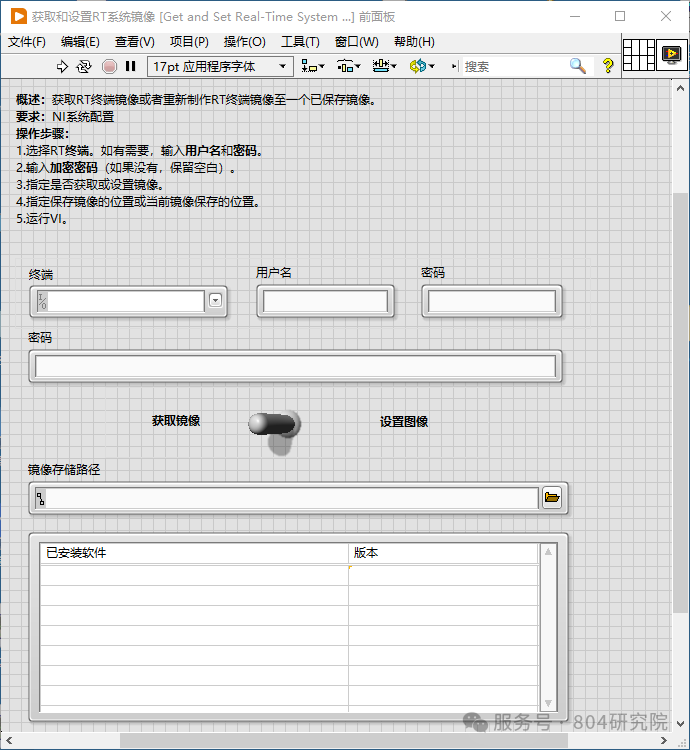
LabVIEW 开发环境下自带范例 VI 工具可进行 cRIO 的备份和还原:
路径:
C:\Program Files (x86)\National Instruments\LabVIEW 2020\examples\nisyscfg\Get and Set Real-Time System Image.vi
但这需要 PC 上安装 LabVIEW 运行环境,不够方便。
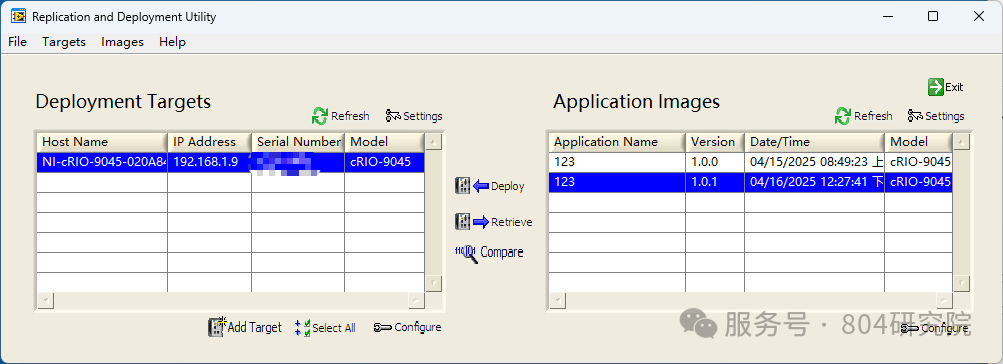
NI 针对此需求提供了独立的 exe 工具——RAD(Replication and Deployment Utility)。
⚠️ 版本说明:NI 之前的工具叫 RTAD(Real-Time Application Deployment),已不再更新维护。当前版本叫 RAD(Replication and Deployment Utility)。推荐放弃老的 RTAD,使用 RAD。
2.2 下载与安装
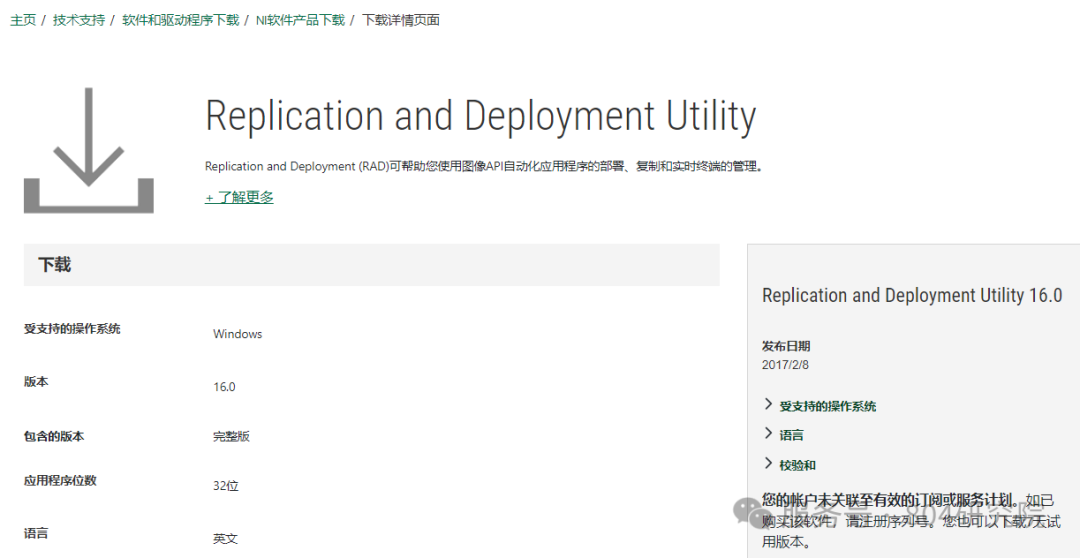
NI 官网 RAD 下载页面:
https://www.ni.com/zh-cn/support/downloads/software-products/download.replication-and-deployment-utility.html
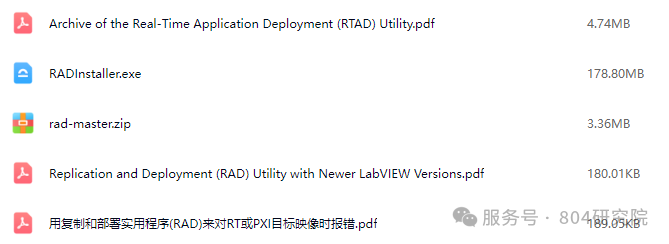
为了方便大家使用,RAD 安装包和相关资料已放在网盘:
网盘链接:https://pan.baidu.com/s/1VljKOjAJE_-SseEW7Y8Dhw?pwd=LBNT
提取码:
LBNT(Labnethon 莱布内森英文简写)
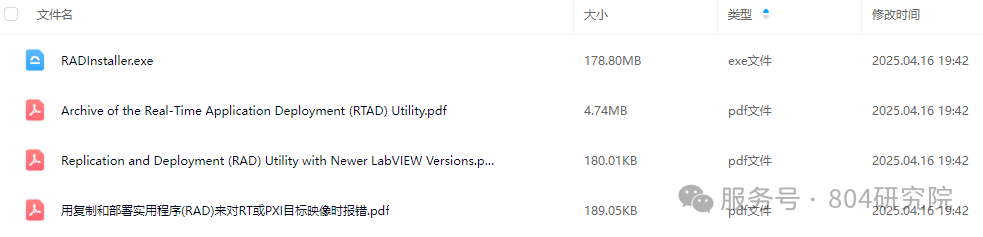
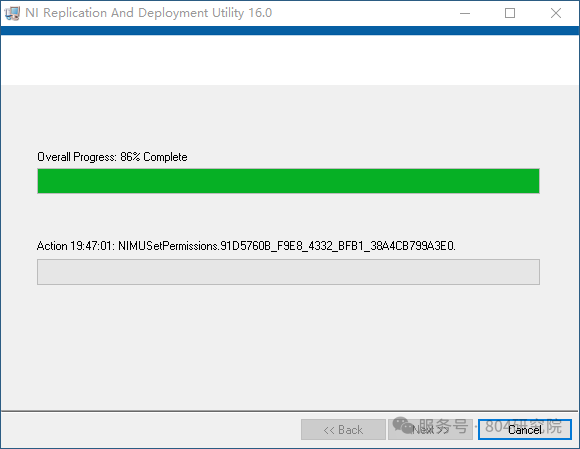
下载 RADInstall.exe 后,右键以管理员权限运行安装。

安装过程需要几分钟时间:
2.3 启动与连接
安装完成后,在系统搜索中可以找到 RAD:
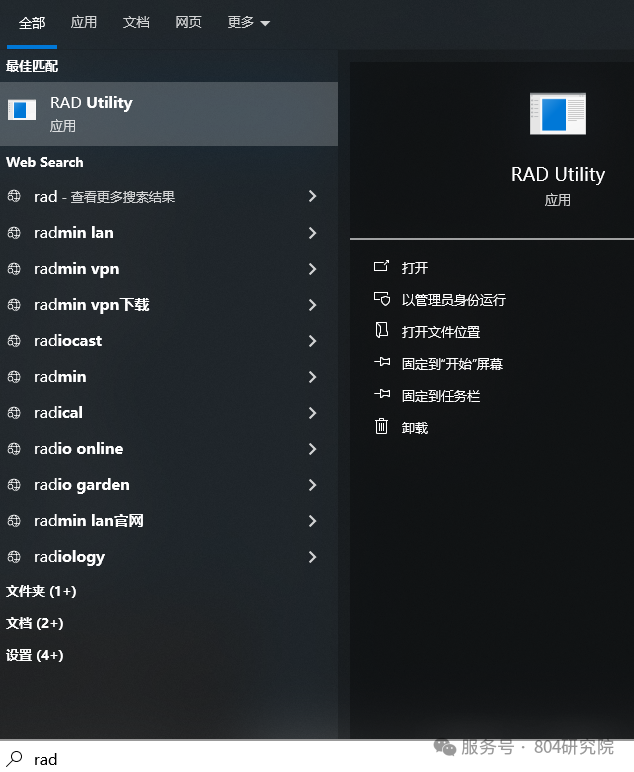
🔧 建议:以管理员身份运行打开软件。软件启动后会自动搜索局域网内的 cRIO。
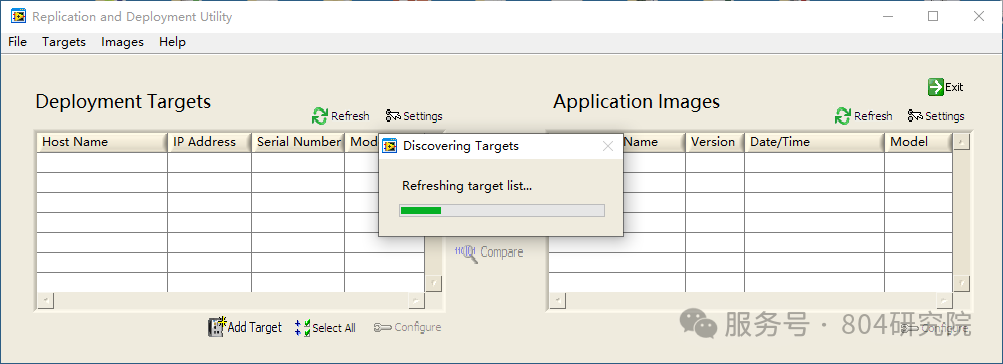
当 cRIO 与 PC 连接正常时,软件会将局域网内的 cRIO 显示在左侧列表中:
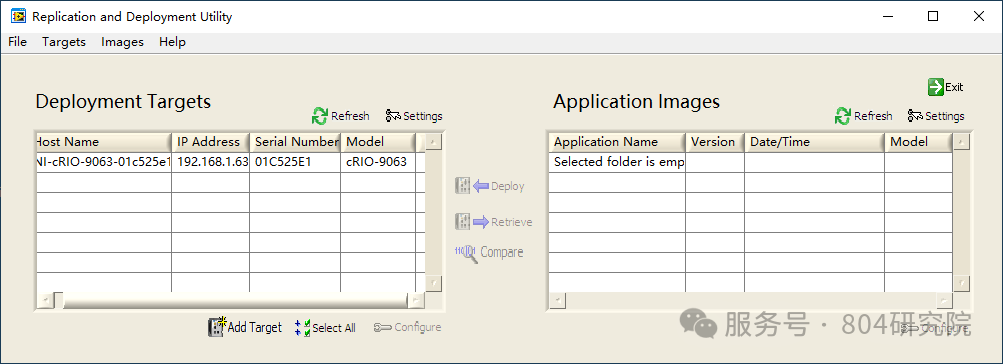
2.4 常见连接问题
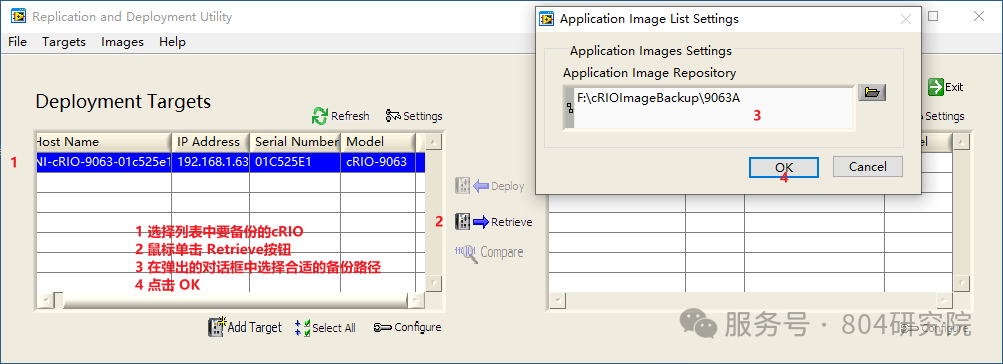
| 问题 | 排查方向 |
|---|---|
| 搜索不到局域网中的 cRIO | ① 检查 PC 防火墙是否影响 NI 软件运行,必要时关闭防火墙 |
② 确认 PC 和 cRIO 的网络配置是否正确,尝试 ping cRIO 的 IP |
|
| ③ 点击右侧窗体的绿色 Refresh 刷新按钮重试 | |
| 其他问题 | 公众号留言或发送邮件至 Labnethon@labnethon.com |
⚠️ 如果不知道 cRIO 的 IP 怎么设置或检查,后续会有相关文档,欢迎关注公众号。
三、备份系统
3.1 创建新镜像
开始备份后,会弹出对话框。对于日常备份,选择 "New Application Image" 即可:
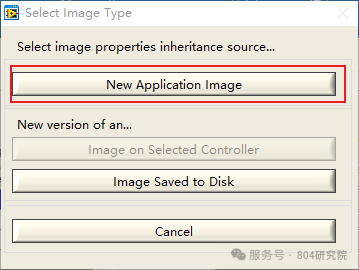
此时需要设置镜像属性:
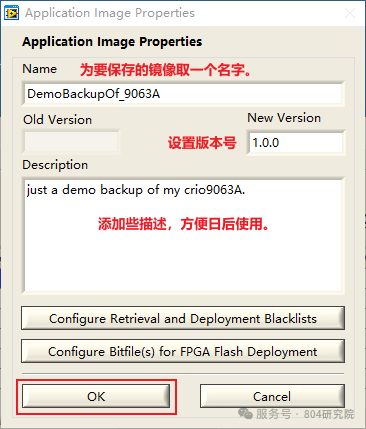
点击 OK 开始备份,弹出确认对话框:
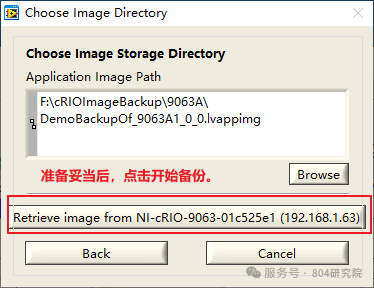
3.2 输入密码并开始备份
如果 cRIO 有密码,程序会要求输入密码:
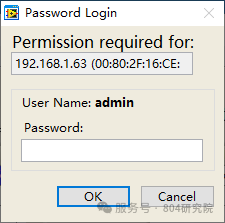
输入密码后正式进入备份过程:
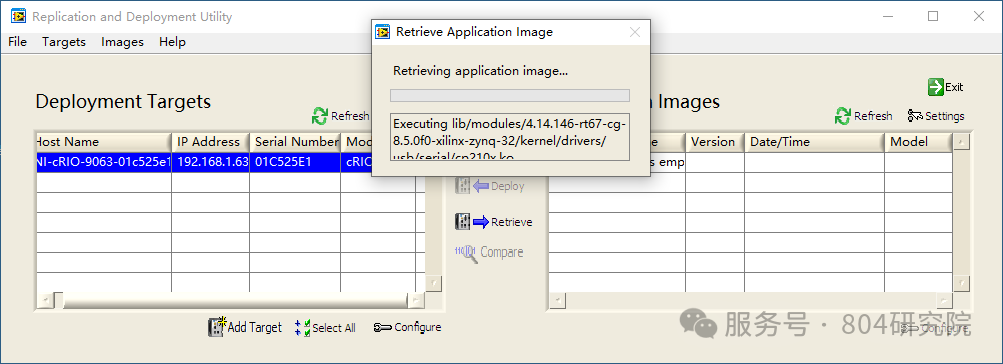
🔧 这个过程需要一些时间,但值得期待~
3.3 备份完成
备份完成后会弹出提示:
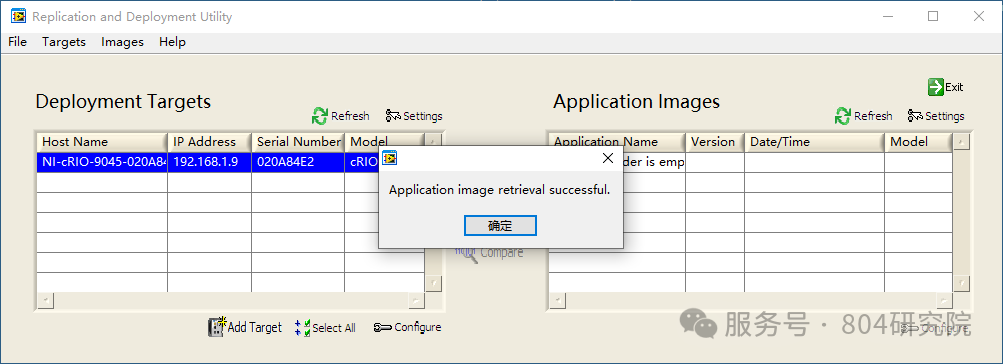
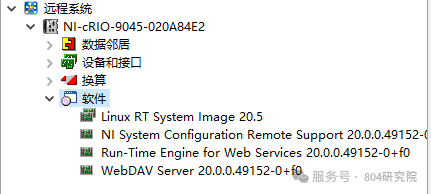
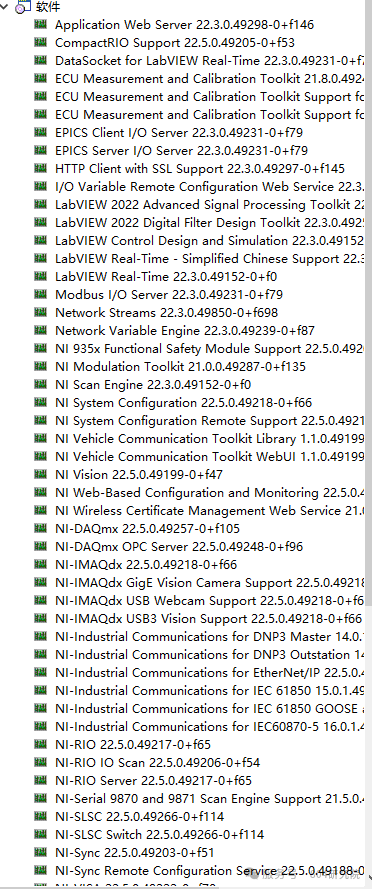
此时 cRIO 当前环境已被完全备份。备份时 cRIO 安装的软件如下:
四、系统还原
4.1 选择备份镜像
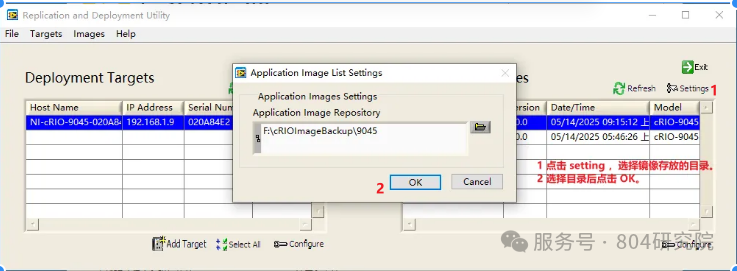
选择好备份镜像的存放目录后:
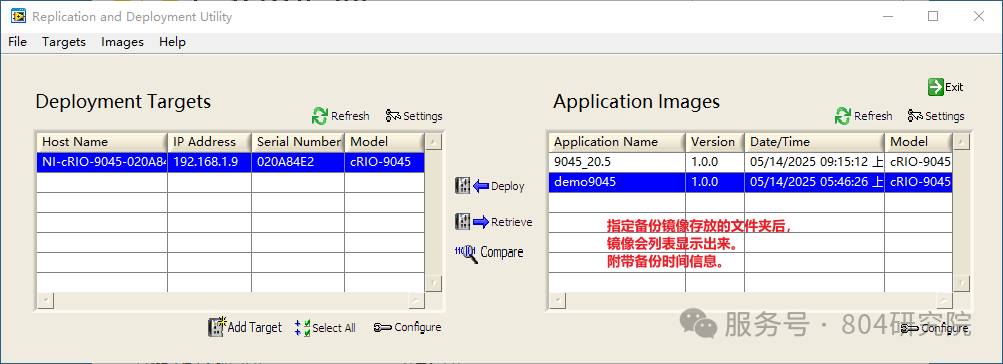
4.2 三步还原
完成以下三个步骤即可开始镜像还原:
| 步骤 | 操作 |
|---|---|
| ① | 在左侧选择要还原镜像的目标 cRIO |
| ② | 在右侧选择要还原的镜像备份 |
| ③ | 点击中间的 Deploy 按钮 |
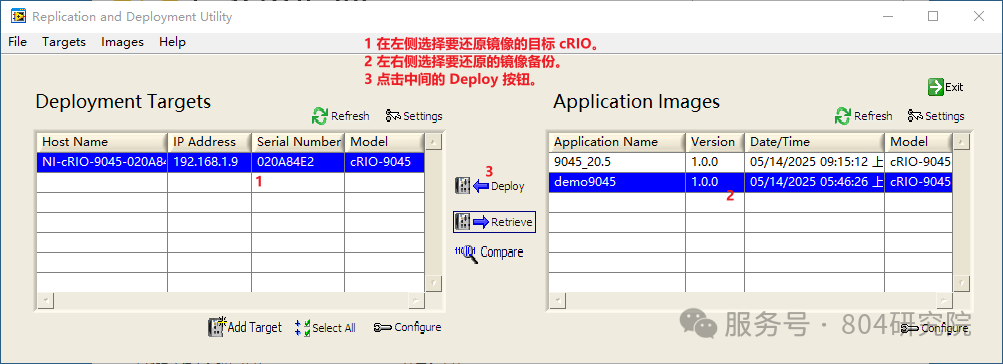
4.3 确认并部署
弹出信息需要确认,确认无误后点击 "Deploy Image to Listed Targets":
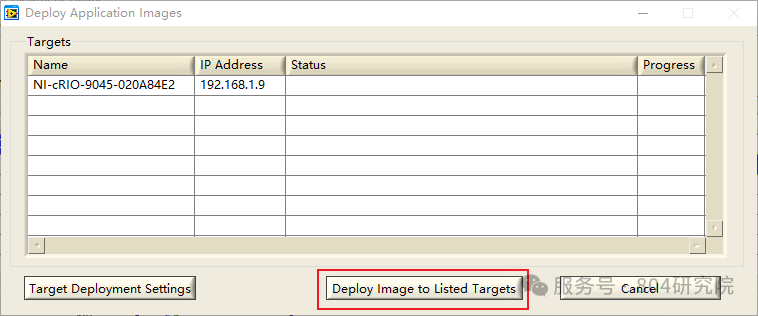
软件开始还原镜像:
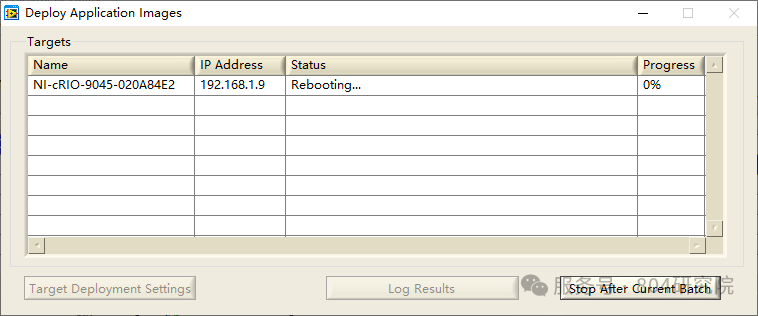
4.4 还原完成
还原完成后会有提示:
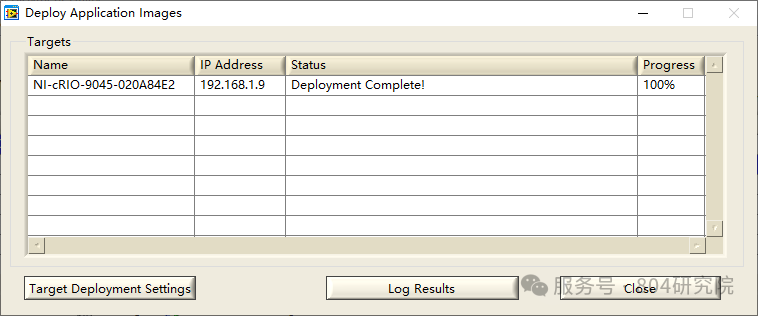
此时在 NI MAX 中可以观察到,cRIO 系统已变为之前备份的系统——软件数量和版本都已变化:
五、资料共享
关注公众号,发送 "25041601" 免费获取网盘共享链接。
分享内容:RAD 程序安装包和源代码。
后续关于 cRIO 备份的其他资料、问题处理也会存放在此链接下,不定期更新。
💡 常见误区速查
| 误区 | 正确理解 |
|---|---|
| "必须装 LabVIEW 才能备份 cRIO" | RAD 是独立 exe 工具,安装后无需 LabVIEW 即可操作 |
| "RTAD 和 RAD 是同一个工具" | RTAD 是旧版已停止维护,RAD 是替代品,推荐使用 RAD |
| "备份只备份了 RT 程序" | RAD 镜像包含整个 RT 系统:操作系统、已安装软件、RT 程序和用户文件 |
| "还原后软件版本不会变" | 还原后 cRIO 会完全恢复到备份时的状态,包括软件数量和版本 |
| "RAD 可以跨不同型号 cRIO 部署" | RAD 镜像一般用于相同或兼容型号间部署,跨型号需验证兼容性 |
总结
RAD 工具是 cRIO 日常维护的利器——无需 LabVIEW 开发环境,即可完成系统级备份与还原。无论是批量部署、现场更新还是定期维护,掌握 RAD 都能大幅提升工作效率。
核心操作回顾:
安装 RAD → 管理员运行 → 连接 cRIO → New Application Image 备份 → 选目标 + 选镜像 + Deploy 还原
关于莱布内森
莱布内森(上海)智能科技有限公司 长期专注于测试测量、数据采集、自动化测试与系统集成。针对 CompactRIO 选型、开发、部署及维护,可提供从方案设计到现场实施的完整技术支持。
需要技术帮助或方案咨询?欢迎在评论区留言,或通过公众号菜单联系我们。

版权所有 © 莱布内森(上海)智能科技有限公司